A maior mudança visual do iOS em mais de 10 anos chegou com elogios, críticas, relatos de enjoo e muito debate. Tudo o que você precisa saber sobre o Liquid Glass em 2026.
Se você atualizou seu iPhone para o iOS 26 e ficou com aquela sensação de “o que aconteceu com a minha tela?”, você não está sozinho. O Liquid Glass é a mudança mais radical no visual do iPhone desde o iOS 7 em 2013 — e gerou reações que vão do entusiasmo total à indignação completa.
Mas o que exatamente é o Liquid Glass? Por que a Apple fez isso? E — principalmente — como ativar, personalizar ou minimizar o efeito se você não está curtindo? Este post responde tudo.
O que é o Liquid Glass?
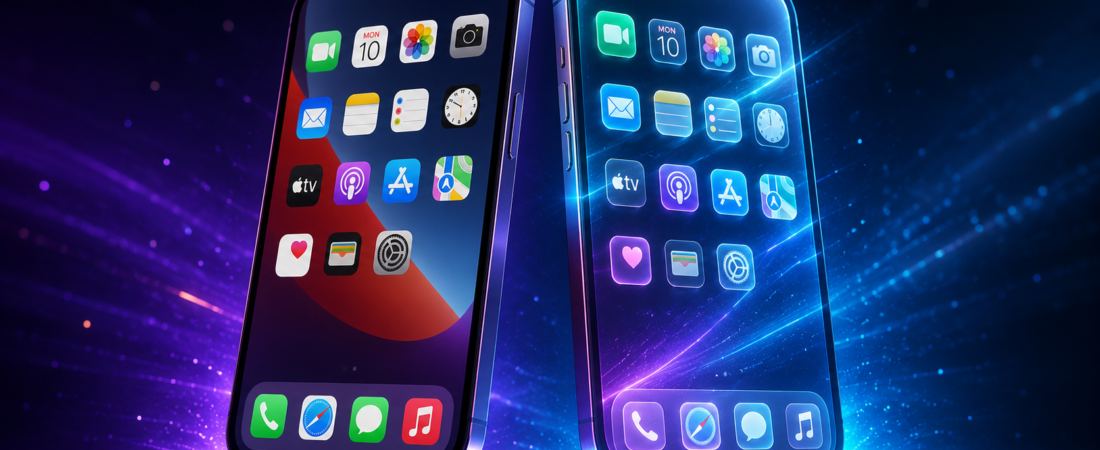
O Liquid Glass é um novo material visual criado pela Apple — mas não se deixe enganar pelo nome. Não tem nada de vidro físico ou líquido real. É um efeito de software que faz com que botões, menus, barras de navegação e ícones do iPhone pareçam feitos de vidro translúcido de verdade.
O resultado é uma interface que reflete o conteúdo ao redor, reage à luz, muda de aparência conforme o fundo e se anima de forma fluida quando você interage com ela. Ao rolar o feed de um app, a barra de navegação encolhe suavemente. Ao subir, ela se expande de volta. O relógio da tela de bloqueio se molda dinamicamente ao papel de parede. Os ícones refletem as cores do ambiente ao redor.
É como se toda a interface do iPhone fosse esculpida em vidro e colocada sobre o seu conteúdo — criando uma sensação de profundidade e imersão que o iOS nunca teve antes.
Por que a Apple criou o Liquid Glass?
Há dois motivos principais — um comemorativo e um estratégico.
O motivo comemorativo é simples: 2025 marcou o 20º aniversário do iPhone, e a Apple queria celebrar com algo visualmente marcante. O Liquid Glass foi a resposta — a maior atualização estética desde que o iOS 7 substituiu os ícones com textura pelo design plano em 2013.
O motivo estratégico é mais profundo: a Apple quer criar coerência visual entre todos os seus dispositivos. O Apple Vision Pro — o headset de realidade mista da Apple — usa exatamente essa estética de vidro translúcido na interface desde o lançamento. Ao trazer o Liquid Glass para o iPhone, iPad, Mac, Apple Watch e Apple TV, a Apple unifica visualmente todo o ecossistema pela primeira vez.
Os chips Apple Silicon tornam isso possível: o processamento em tempo real dos efeitos de reflexo e refração exige poder computacional que iPhones mais antigos simplesmente não têm — e é por isso que o design aproveita melhor nos modelos mais recentes.
Onde o Liquid Glass aparece no iPhone?
O Liquid Glass não ficou restrito a um canto da interface. Ele está em praticamente tudo:
🔒 Tela de bloqueio O relógio e a data ganham efeito de vidro dinâmico que se adapta ao papel de parede. A hora se molda ao redor de notificações e objetos da foto de fundo.
📱 Tela inicial Os ícones dos apps ganham reflexo e transparência nas bordas. O fundo do papel de parede aparece levemente através dos ícones.
⚙️ Centro de Controle Os botões de Wi-Fi, Bluetooth, brilho e volume agora são translúcidos, refletindo o conteúdo da tela ao fundo.
🗂️ Barra de navegação Dentro dos apps, a barra inferior encolhe automaticamente ao rolar para baixo — deixando mais espaço para o conteúdo — e se expande ao rolar para cima.
🔔 Notificações e widgets Todos ganham o acabamento de vidro fluido, criando sensação de camadas e profundidade na tela.
Apps de terceiros Desenvolvedores podem — e estão sendo incentivados a — adotar o Liquid Glass nas atualizações dos seus apps. A Apple criou uma galeria oficial mostrando apps populares antes e depois da adoção do novo design.
Liquid Glass em todos os dispositivos Apple
O novo design não ficou restrito ao iPhone. Ele se estende por todo o ecossistema Apple:
| Dispositivo | Sistema | Onde aparece |
|---|---|---|
| iPhone | iOS 26 | Interface completa |
| iPad | iPadOS 26 | Barra lateral, navegação e apps |
| Mac | macOS Tahoe 26 | Dock, ícones e widgets com múltiplas camadas |
| Apple Watch | watchOS 26 | Mostradores e menus |
| Apple TV | tvOS 26 | Menus e navegação |
No Mac especificamente, o Liquid Glass aparece em múltiplas camadas sobrepostas no Dock e nos ícones — criando uma sensação de profundidade 3D na área de trabalho.
A reação da comunidade — elogios, críticas e relatos de enjoo
O Liquid Glass foi apresentado como revolução. A recepção, no entanto, foi muito mais dividida do que a Apple esperava.
✅ O que as pessoas estão elogiando
Fãs de design e entusiastas da Apple receberam o Liquid Glass com entusiasmo genuíno. A sensação de profundidade e modernidade que o efeito cria é inegável — e para muitos, é o visual mais bonito que um smartphone já teve. A barra de navegação que encolhe ao rolar virou um dos recursos mais elogiados pela praticidade.
⚠️ O que as pessoas estão criticando
Por outro lado, a recepção não foi unanime. Em fóruns e redes sociais, três reclamações se repetem com frequência:
1. Desconforto físico Vários usuários relataram sentir náusea, tontura e vertigem ao usar o iOS 26 com o Liquid Glass ativado — especialmente as animações mais intensas e os efeitos de reflexo em movimento. O problema é mais pronunciado em pessoas que já têm sensibilidade a animações digitais.
2. Dificuldade de leitura O efeito translúcido em alguns contextos dificulta a leitura do texto — especialmente em papéis de parede com cores fortes ou no modo escuro, onde o contraste entre o texto e o fundo fica comprometido.
3. Excesso visual Alguns usuários simplesmente acharam o efeito excessivo — bonito demais para ser prático. O apelido “pesadelo ótico” surgiu em fóruns da comunidade para descrever a sensação de excesso visual.
Como a Apple respondeu
A Apple não ignorou o feedback. Com o iOS 26.2, as animações do Liquid Glass foram significativamente refinadas — as transições ficaram mais fluidas, os efeitos menos agressivos e a interface mais consistente com o que havia sido apresentado na WWDC 2025.
O iOS 26.4 foi ainda mais longe, adicionando duas novas opções de personalização:
- Reduzir Efeitos Brilhantes: minimiza os flashes de luz ao interagir com botões e o teclado
- Reduzir Transparência aprimorada: controle mais fino sobre a intensidade do efeito translúcido
E o futuro promete ainda mais controle: rumores apontam que o iOS 27, previsto para setembro de 2026, deve trazer um controle deslizante para ajustar a intensidade do Liquid Glass diretamente nas configurações — sem precisar recorrer às opções de acessibilidade.
Como ativar o Liquid Glass no seu iPhone
Se você atualizou para o iOS 26 mas quer garantir que o efeito está totalmente ativado:
Na tela inicial:
- Pressione e segure um espaço vazio sem ícones
- Toque em “Personalizar”
- Selecione “Liquid Glass” como estilo visual
- Toque em “OK” para confirmar
Na tela de bloqueio:
- Pressione e segure a tela de bloqueio
- Toque em “Personalizar”
- Toque no relógio
- Selecione o estilo “Vidro”
- Toque no X e confirme em “OK”
Como desativar ou reduzir o Liquid Glass — passo a passo
Não curtiu o efeito? Existem quatro formas de amenizar ou minimizar:
⚙️ Opção 1 — Reduzir Transparência (mais recomendada)
- Abra Ajustes
- Toque em Acessibilidade
- Toque em Tamanho da tela e do texto
- Ative “Reduzir transparência”
Essa opção aumenta o contraste, melhora a legibilidade e reduz bastante o impacto visual do Liquid Glass — dando ao iOS 26 um visual mais próximo do iOS 18 sem abrir mão completamente das novidades.
⚙️ Opção 2 — Reduzir Movimento (para quem sentiu enjoo)
- Abra Ajustes
- Toque em Acessibilidade
- Toque em Movimento
- Ative “Reduzir movimento”
Isso elimina as animações mais intensas do sistema — especialmente as transições fluidas do Liquid Glass que mais causam desconforto.
⚙️ Opção 3 — Reduzir Efeitos Brilhantes (iOS 26.4 ou superior)
- Abra Ajustes
- Toque em Acessibilidade
- Toque em Tela e Tamanho do Texto
- Ative “Reduzir Efeitos Brilhantes”
Minimiza os flashes de luz ao tocar em botões, abrir o teclado e interagir com elementos da interface.
⚙️ Opção 4 — Mudar o relógio da tela de bloqueio para Sólido
- Pressione e segure a tela de bloqueio
- Toque em “Personalizar”
- Toque no relógio
- Selecione “Sólido” em vez de “Vidro”
- Confirme em “OK”
⚠️ Importante: por enquanto, não há como desativar completamente o Liquid Glass no iOS 26. As opções acima reduzem bastante o efeito, mas não o eliminam totalmente. A expectativa é que o iOS 27 traga um controle mais completo sobre isso.
Resumo — tudo sobre o Liquid Glass em uma tabela
| Item | Detalhe |
|---|---|
| O que é | Material visual translúcido que reflete e refrata o ambiente |
| Onde aparece | Tela inicial, bloqueio, Centro de Controle, apps e widgets |
| Plataformas | iOS 26, iPadOS 26, macOS 26, watchOS 26 e tvOS 26 |
| Principal elogio | Visual mais bonito e moderno da história do iOS |
| Principal crítica | Desconforto, tontura e legibilidade comprometida em alguns casos |
| Como reduzir | Ajustes → Acessibilidade → Reduzir Transparência |
| Como desativar | Não é possível desativar completamente no iOS 26 |
| Novidade iOS 26.4 | Reduzir Efeitos Brilhantes disponível |
| Futuro no iOS 27 | Possível controle deslizante para ajuste de intensidade |
🎬 Veja também: Liquid Glass em ação
Quer ver o Liquid Glass funcionando na prática antes de atualizar?
Você curtiu o Liquid Glass ou preferiu o visual antigo do iOS? Conta nos comentários — e se você usou algum dos truques para reduzir o efeito, conta se funcionou para você!