Gratuito, em português e sem invenções: o NotebookLM responde perguntas, cria podcasts, gera flashcards e muito mais — mas só com base no que você enviou. Aprenda a usar do zero.
Você já passou horas lendo um PDF enorme para encontrar uma informação específica? Ou pediu ao ChatGPT para resumir um documento e ele inventou dados que nunca estavam lá? O Google NotebookLM resolve exatamente esses dois problemas — e faz isso de graça.
Lançado em 2023 e com atualizações constantes em 2025 e 2026, o NotebookLM é hoje uma das ferramentas de inteligência artificial mais úteis e subestimadas disponíveis para qualquer pessoa com uma conta Google. Neste tutorial, você vai aprender tudo — do acesso ao recurso mais avançado — em linguagem simples e direta.
O que é o NotebookLM?
O Google NotebookLM é uma ferramenta de inteligência artificial desenvolvida pelo Google que funciona como um assistente de pesquisa pessoal. Diferente de outras IAs, o NotebookLM trabalha exclusivamente com as fontes que você fornece — documentos, links, textos e até vídeos do YouTube.
A diferença principal em relação ao ChatGPT ou Gemini é fundamental: o NotebookLM não responde com base em tudo que aprendeu na internet. Ele responde apenas com base no que você enviou para ele. Isso elimina quase completamente o problema das alucinações (quando uma IA inventa informações com confiança).
Na prática: você envia seus documentos, e o NotebookLM vira um especialista naquele conteúdo específico — pronto para responder perguntas, criar resumos, gerar podcasts e muito mais.
Como acessar o NotebookLM
O acesso é simples e gratuito:
Pelo computador:
- Acesse notebooklm.google.com
- Clique em “Fazer login”
- Entre com sua conta Google (a mesma do Gmail)
- Pronto — a interface já aparece em português
Pelo celular:
- Baixe o app NotebookLM na Play Store (Android) ou App Store (iPhone)
- Faça login com sua conta Google
- Acesse todos os recursos direto pelo celular
✅ É 100% gratuito. O plano gratuito inclui todos os recursos principais — sem limite de tempo e sem necessidade de cartão de crédito.
Entendendo a interface — o que é cada coisa
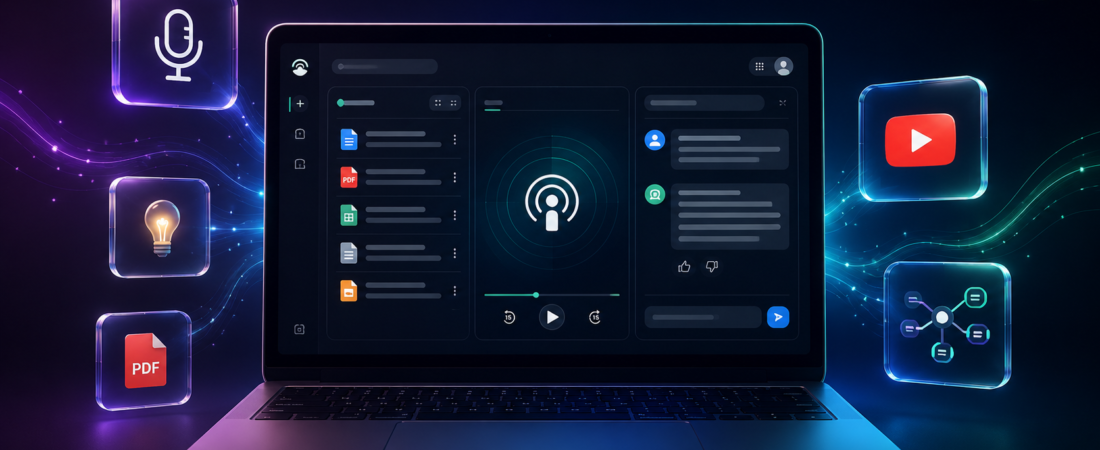
Ao entrar no NotebookLM pela primeira vez, você verá três áreas principais:
📁 Painel de Fontes (esquerda) É onde você adiciona seus documentos. Tudo que o NotebookLM sabe vem daqui.
💬 Chat Central É onde você faz perguntas e recebe respostas baseadas nos seus documentos — com citações clicáveis que mostram exatamente de onde veio cada informação.
🎙️ Estúdio (direita) É onde ficam os recursos de criação: podcast, vídeo, flashcards, quiz, mapa mental e slides.
Adicione um título ao seu notebook clicando no texto superior esquerdo — você não vai querer uma tela cheia de notebooks sem nome.
Passo 1 — Criando seu primeiro Notebook
Um Notebook é como uma pasta de projeto. Cada notebook agrupa documentos relacionados e tem seu próprio chat e estúdio.
- Na tela inicial, clique em “Novo Notebook”
- Dê um nome claro — ex: “Revisão Prova de Direito” ou “Projeto Relatório Mensal”
- Clique em “Adicionar Fonte” para começar a enviar documentos
Dica: crie um notebook separado para cada projeto, matéria ou cliente. Assim a IA responde com precisão total — sem misturar informações de assuntos diferentes.
Passo 2 — Adicionando fontes (o que o NotebookLM aceita)
Os tipos de arquivo aceitos são: PDF com texto selecionável, Google Docs, Google Slides, URLs de páginas web, arquivos de áudio, vídeos do YouTube, EPUB e arquivos de texto. PDFs escaneados sem OCR (reconhecimento de texto) não funcionam bem — converta para Google Doc antes de enviar. GSMArena
Para adicionar uma fonte:
- Clique em “Adicionar Fonte” no painel esquerdo
- Escolha o tipo:
- Do computador: arraste ou selecione PDFs, áudios ou textos
- Do Google Drive: conecte diretamente seus Google Docs e Slides
- Link: cole a URL de um site ou vídeo do YouTube
- Texto copiado: cole diretamente um trecho de texto
- Aguarde o processamento — geralmente leva menos de 1 minuto
- A IA gera automaticamente um resumo da fonte assim que o upload termina
⚠️ Limite por fonte: cada arquivo pode ter até 500.000 palavras ou 200MB. Para a maioria dos usos, isso é mais do que suficiente.
Passo 3 — Conversando com seus documentos
Esse é o recurso principal. Você pergunta, ele responde, e toda resposta vem com uma citação clicável que te leva direto para o trecho exato da fonte onde a informação está. Wikipedia
Como usar o chat:
- Digite sua pergunta no campo central
- Pressione Enter
- Receba a resposta com citações numeradas
- Clique em qualquer citação para ver o trecho exato no documento original
Exemplos de perguntas que funcionam muito bem:
"Quais são os principais pontos do capítulo 3?"
"Faça um resumo executivo deste relatório em 5 tópicos"
"Quais são as diferenças entre X e Y mencionadas neste documento?"
"Crie uma lista de tarefas baseada nas ações descritas neste texto"
"Explique o conceito de [termo] como se eu tivesse 15 anos"
"Quais são os dados mais importantes deste PDF?"
"Faça perguntas de estudo sobre este material"
A regra que resume tudo: o NotebookLM vai tão fundo quanto você manda. Prompt vago = superfície. Prompt com objetivo + formato + público + nível = resultado que você usa sem retrabalho. GSMArena
Passo 4 — Audio Overview: seu podcast automático
Esse é o recurso mais impressionante — e único — do NotebookLM. Com um clique, a IA gera um podcast de 8 a 15 minutos com dois apresentadores conversando sobre o conteúdo que você enviou. O recurso está disponível em mais de 50 idiomas, incluindo português brasileiro com vozes que soam absolutamente naturais. Wikipedia
Como gerar o podcast:
- No painel direito (Estúdio), clique em “Audio Overview”
- Opcionalmente, personalize: informe o tema específico, o nível de complexidade desejado ou o público-alvo
- Clique em “Gerar”
- Aguarde de 2 a 5 minutos
- Ouça direto no navegador ou baixe o arquivo de áudio
Casos de uso práticos:
- Ouvir o resumo de uma apostila no ônibus ou na academia
- Revisar conteúdo de provas sem precisar reler tudo
- Transformar relatórios longos em briefings de áudio para a equipe
- Criar material de estudo acessível para quem tem dificuldade de leitura
Passo 5 — Flashcards, Quiz e Mapa Mental
O Estúdio do NotebookLM vai muito além do podcast. Veja o que mais você pode criar:
🃏 Flashcards (cartões de estudo) A IA gera automaticamente perguntas e respostas baseadas no seu material — ideal para revisão antes de provas. O progresso fica salvo entre as sessões.
❓ Quiz Gera um questionário de múltipla escolha ou dissertativo com base nos seus documentos. Perfeito para testar o próprio conhecimento ou criar avaliações.
🗺️ Mapa Mental A IA extrai os conceitos principais do material e organiza em um mapa mental hierárquico clicável. Cada nó do mapa abre um prompt já preparado que aprofunda aquele tópico específico. Wikipedia
Como acessar:
- No painel direito (Estúdio), clique no recurso desejado
- A IA processa automaticamente todas as fontes do notebook
- Interaja — você pode pedir para expandir, simplificar ou reorganizar
Passo 6 — Slides e Infográficos
O NotebookLM também gera slides revisáveis com exportação em PPTX e infográficos em 10 estilos diferentes — tudo gratuito no plano básico.
Para criar slides:
- No Estúdio, clique em “Slides”
- A IA gera uma apresentação completa baseada no seu conteúdo
- Revise, edite e exporte em formato PowerPoint (.pptx)
Para criar infográficos:
- No Estúdio, clique em “Infográfico”
- Escolha entre os 10 estilos disponíveis
- A IA organiza as informações visualmente
Novidade de 2026 — Notebooks in Gemini
Em abril de 2026, o Google lançou o “Notebooks in Gemini” — sincronização bidirecional entre o NotebookLM e o app Gemini. Qualquer fonte adicionada no NotebookLM aparece automaticamente no app Gemini e vice-versa. Isso permite usar os recursos únicos de cada plataforma com as mesmas fontes, sem copiar nada. Disponível atualmente para assinantes Google AI Ultra, Pro e Plus, com expansão para usuários gratuitos prevista em breve.
Na prática: você usa o NotebookLM para analisar documentos e gerar podcasts, e o Gemini para criar textos e apresentações — tudo com as mesmas fontes, sem precisar subir o mesmo arquivo duas vezes.
[LINK INTERNO: o que é o Google Gemini e como usar gratuitamente]
Para quem o NotebookLM é indicado?
| Perfil | Como usar |
|---|---|
| 🎓 Estudantes | Resumir apostilas, gerar flashcards e podcasts para revisar no transporte |
| 👩🏫 Professores | Criar material didático, quizzes e podcasts para aula invertida |
| ⚖️ Advogados | Analisar contratos e encontrar cláusulas específicas em segundos |
| 📊 Analistas | Extrair insights de relatórios longos com citações precisas |
| 💼 Gestores | Consolidar atas, planos e documentos de projeto num só lugar |
| 🛒 Empreendedores | Analisar pesquisas de mercado e criar briefings de vendas |
| ✍️ Criadores de conteúdo | Transformar pesquisas em roteiros, posts e apresentações |
O que o NotebookLM NÃO faz
É importante conhecer as limitações para saber quando usar outra ferramenta:
O NotebookLM não busca na web — só conhece os documentos que você forneceu, portanto não funciona para pesquisas gerais. Não gera imagens ou gráficos — apenas texto e áudio. Não analisa Excel ou CSV diretamente — após converter para PDF ou texto, funciona.
Regra prática:
Precisa pesquisar algo novo na internet?
→ Use o Gemini com Deep Research ou Perplexity

Precisa analisar documentos que você já tem?
→ Use o NotebookLM
5 dicas avançadas para tirar o máximo do NotebookLM
1. Combine múltiplas fontes num notebook só Suba PDFs, links de artigos e vídeos do YouTube sobre o mesmo tema. O NotebookLM cruza todas as fontes e responde com visão integrada.
2. Personalize o podcast antes de gerar Diga para os apresentadores focarem num aspecto específico, ajustem o nível (iniciante ou avançado) ou direcionem para um público específico. O resultado melhora muito.
3. Use o “Guia do Notebook” como ponto de partida O NotebookLM gera automaticamente um guia com resumo geral, perguntas sugeridas e templates prontos assim que você adiciona fontes. É o melhor lugar para começar.
4. Compartilhe notebooks com sua equipe Você pode compartilhar um notebook com colegas — todos podem fazer perguntas e acessar os recursos sem precisar subir os arquivos novamente.
5. Use citações para verificar tudo Sempre que receber uma resposta importante, clique nas citações para confirmar o trecho original. Isso garante precisão — especialmente em trabalhos acadêmicos ou decisões de negócio.
Privacidade e segurança — seus documentos estão seguros?
Essa é uma dúvida legítima — e a resposta é tranquilizadora. O NotebookLM prioriza privacidade e segurança. As fontes que você envia ficam privadas a menos que você escolha compartilhar o notebook. O NotebookLM nunca treina modelos com seus dados enviados. Celular Digital
Isso significa que seus documentos não são usados para melhorar a IA do Google — ficam isolados no seu notebook. Ainda assim, evite enviar documentos com informações extremamente sensíveis, como dados bancários ou senhas.
Como começar agora — resumo em 5 passos
1. Acesse notebooklm.google.com
2. Crie um novo notebook e dê um nome
3. Adicione seus documentos (PDF, link, YouTube, Google Doc)
4. Faça perguntas no chat — comece pelo resumo geral
5. Explore o Estúdio: gere o podcast, flashcards ou mapa mental
🎬 Veja também: Tutorial em vídeo
Você já usou o NotebookLM? Conta nos comentários qual foi o documento que você testou primeiro — e se a ferramenta te surpreendeu!